
Определите запись
Решите, что означает одна строка и как её однозначно найти.
Определите, что означает одна строка и какие данные нужны в каждом столбце. Начните с небольшого примера, чтобы таблица оставалась удобной после сотни новых записей.
Кнопка откроет сервис презентаций Slidy в новой вкладке.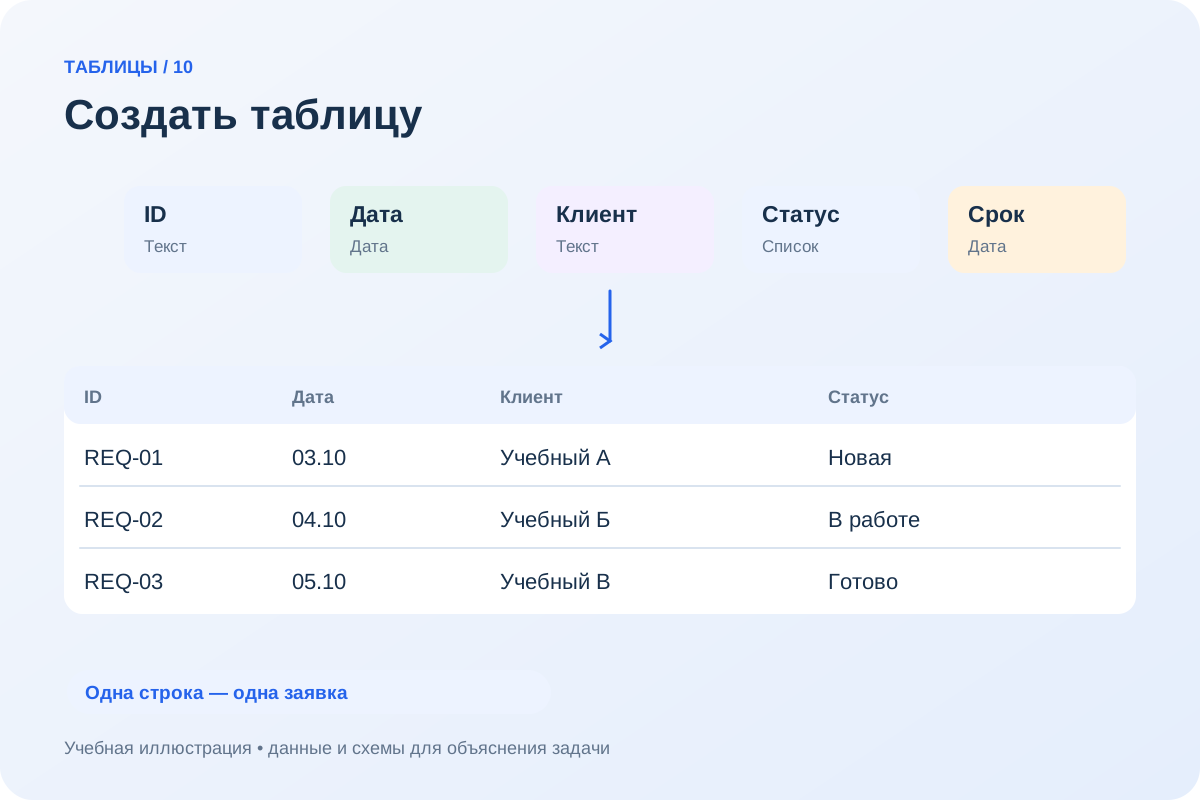
Начните с реестра из пяти обращений: идентификатор, дата, клиент, тема, ответственный, статус и срок. Скачайте данные и откройте их в выбранном табличном редакторе.
Пять записей показывают структуру: один ID — одно обращение. Полный набор столбцов сохранён в файлах ниже.
| ID | Дата поступления | Клиент | Тема | Ответственный | Статус | Срок ответа |
|---|---|---|---|---|---|---|
| R-001 | 2026-10-01 | Клиент А | Уточнение комплектации | Специалист 1 | Новая | 2026-10-05 |
| R-002 | 2026-10-01 | Клиент Б | Срок доставки | Специалист 2 | В работе | 2026-10-02 |
| R-003 | 2026-10-02 | Клиент А | Дополнительный заказ | Специалист 1 | Ожидает ответа | 2026-10-06 |
| R-004 | 2026-10-02 | Клиент В | Копия документа | Специалист 2 | Закрыта | 2026-10-02 |
| R-005 | 2026-10-03 | Клиент Г | Изменение адреса | Специалист 1 | Новая | 2026-10-05 |
Для собственной работы откройте шаблон в табличном редакторе. Все имена, заявки и даты вымышленные.
Excel-файл сохраняет оформление и формулы там, где они предусмотрены. CSV содержит только учебные значения. Откройте учебный файл в своём табличном редакторе для самостоятельной работы.
Разберите каждую заметку на событие, клиента, дату и состояние. В таблице ниже пять исходных фраз сопоставлены пяти ID из учебного реестра. Два обращения клиента А остаются самостоятельными записями: уточнение комплектации и дополнительный заказ требуют разных действий. Так число клиентов не подменяет число заявок, а исходное поручение можно найти по устойчивому идентификатору.
Относительное указание «ответить завтра» переведите в конкретный срок только при известной дате записи. Если заметка о доставке сделана 1 октября 2026 года, срок ответа — 2 октября. Если день записи неизвестен, оставьте срок на уточнение и не угадывайте его по дате открытия файла. После ручного переноса сравните количество заметок и строк, затем добавьте ответственного и срок отдельными полями. Показанный разбор служит образцом работы в вашем редакторе.
Сначала восстановите факты из заметки, затем назначайте поля записи.
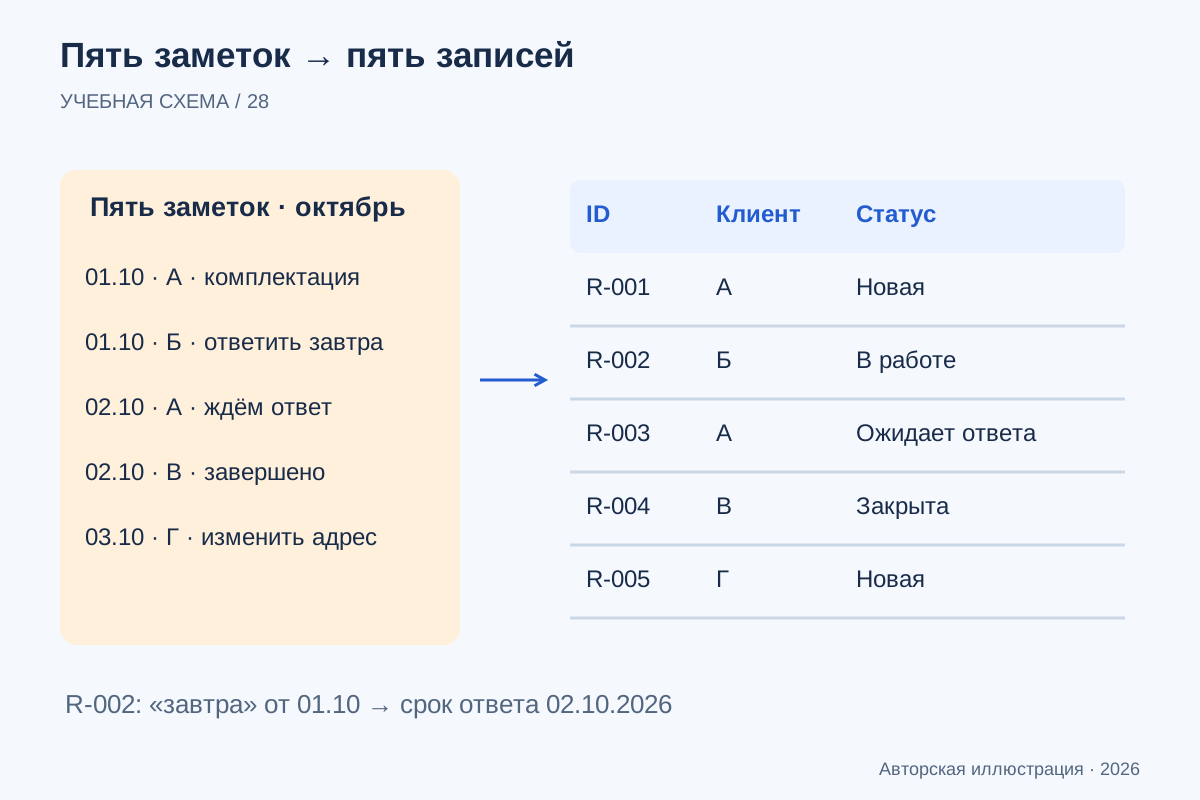
| Исходная заметка | ID | Статус |
|---|---|---|
| 01.10: клиент А, уточнить комплектацию | R-001 | Новая |
| 01.10: клиент Б, доставка; взято в работу, ответить завтра | R-002 | В работе |
| 02.10: клиент А, дополнительный заказ; ждём ответ | R-003 | Ожидает ответа |
| 02.10: клиент В, копия документа; завершено | R-004 | Закрыта |
| 03.10: клиент Г, изменить адрес | R-005 | Новая |
Решите, что означает одна строка и как её однозначно найти.
Задайте заголовки, типы и допустимые статусы для своего процесса.
Откройте учебный файл в своём редакторе и проверьте сортировку, фильтрацию и ключи записей.
Для реестра заявок единица учёта — обращение. Один клиент может создать несколько обращений, поэтому имя клиента не подходит как уникальный ключ. Дайте каждой записи отдельный ID, который не меняется при сортировке и переносе строки.
Не объединяйте в одной строке все обращения за день и не добавляйте промежуточные подзаголовки внутрь набора. Для периода или команды создайте отдельные поля. Тогда фильтр сможет отбирать записи, а подсчёт не захватит строку с декоративным названием раздела.
ID храните текстом, дату поступления и срок — датами, тему — коротким текстом. Статус выбирайте из ограниченного списка: «Новая», «В работе», «Ожидает ответа», «Закрыта». Одинаковое значение не должно появляться в вариантах «закрыто», «готово» и «выполнено».
Заголовок должен объяснять значение без догадок. Вместо двух столбцов «Дата» используйте «Дата поступления» и «Срок ответа». Если добавляете сумму, укажите валюту и правило: запланированная она или фактическая. Отдельный столбец предпочтительнее смешанного текста «1000 руб. оплачено».
Сведите «закрыто», «готово», «выполнено» и «завершено» к одному значению «Закрыта», если в вашем процессе они действительно означают окончание работы. До замены проверьте смысл: выполненное действие ещё может ожидать подтверждения клиента. В учебном реестре используется словарь «Новая», «В работе», «Ожидает ответа», «Закрыта»; по нему фильтр соберёт нужные заявки без ручного перечисления синонимов.
В Google Таблицах на компьютере выделите ячейки статусов, откройте «Данные» → «Настроить проверку данных» → «Добавить правило». Выберите раскрывающийся список и добавьте четыре значения; правило можно связать со справочником на отдельном листе. Учебная цепочка начинается с «Новая» и заканчивается «Закрыта», а «Ожидает ответа» возвращается в «В работе» после ответа клиента. Список ограничивает словарь, но сам по себе не проверяет последовательность переходов. В CSV сохраняются значения статусов; настройку списка выполняют в редакторе.
Единый список делает фильтр предсказуемым, но не заменяет правила процесса.
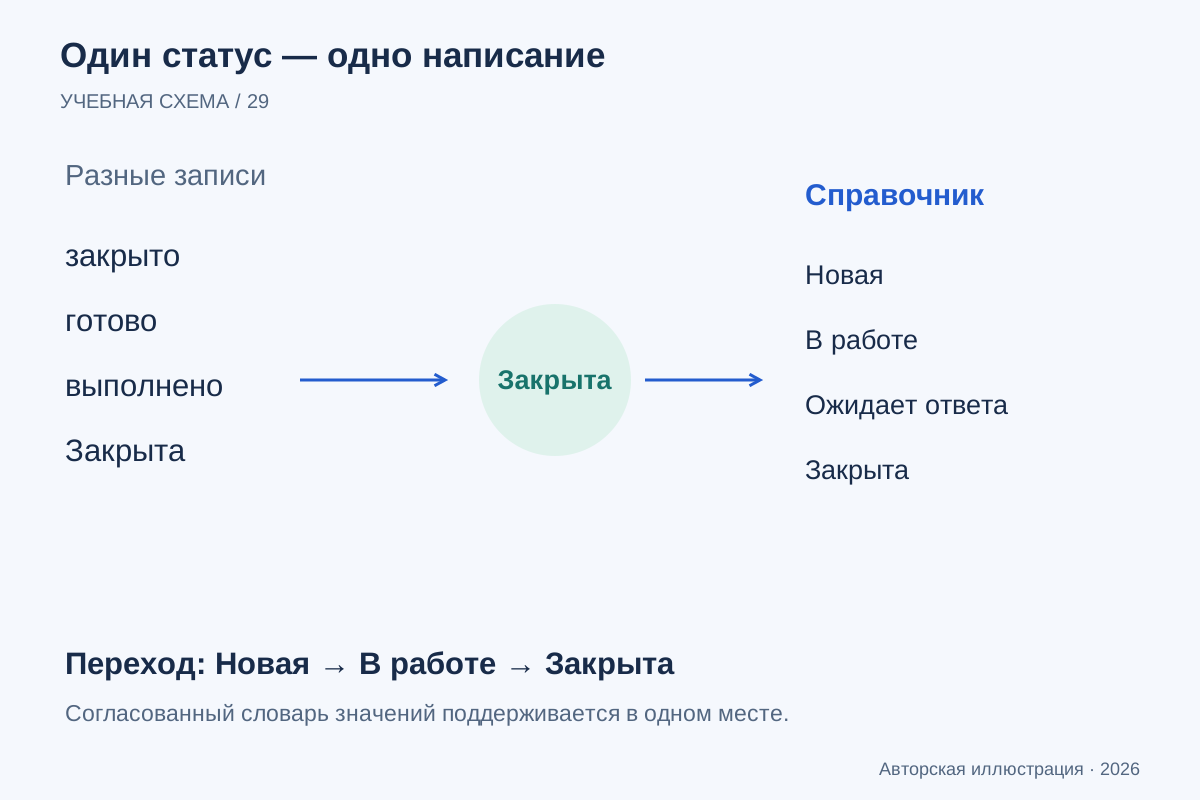
| Состояние | Допустимое продолжение в примере |
|---|---|
| Новая | В работе |
| В работе | Ожидает ответа или Закрыта |
| Ожидает ответа | В работе |
| Закрыта | Завершение записи |
Закрепите строку заголовков, включите фильтр и подберите ширину столбцов по содержимому. Длинную тему удобнее переносить внутри ячейки, чем растягивать весь лист. При сортировке выделяйте весь диапазон записей, чтобы дата не отделилась от своей заявки.
Проверку данных используйте там, где существует конечный перечень значений: статусы, команды, ответственные. Для свободного описания оставьте текст. Слишком строгая проверка поля комментария мешает работе, а отсутствие проверки статуса дробит сводку на случайные варианты написания.
Добавьте несколько различающихся заявок до массового заполнения: новую, закрытую, ожидающую ответа и запись с более поздним сроком. Попробуйте найти просроченные, отфильтровать одного ответственного и отсортировать даты. Если задача требует ручного чтения каждой строки, вероятно, не хватает отдельного поля.
Новые поля добавляйте осмысленно. Когда требуется хранить историю переписки, одна ячейка с постоянно растущим текстом становится неудобной; историю можно вынести в отдельный лист с привязкой к ID заявки. Начальный реестр при этом остаётся компактным и пригодным для обзора.
Создайте проверочную копию реестра и намеренно внесите три ошибки: повторите R-001, очистите дату у R-003 и замените статус R-004 на «Почти готово». Заранее запишите ожидаемый результат каждой проверки. Повтор должен потребовать выяснения, одна это заявка или две; пустая дата — уточнения источника; неизвестный статус — выбора значения из согласованного словаря.
Затем отсортируйте весь диапазон вместе с ID, клиентом и сроком по дате поступления. Найдите R-003 и убедитесь, что его клиент и тема остались в той же строке. Эти действия выполняются в вашем табличном редакторе: обнаружение повторов и отклонение неверного статуса зависят от настроенных правил. После исправления повторите тот же сценарий и сохраните чистый шаблон отдельно от проверочной копии. Наличие списка статусов не означает, что даты и уникальность ID уже контролируются автоматически.
Шаблон готов к работе, когда понятна реакция на каждую проверочную ошибку.
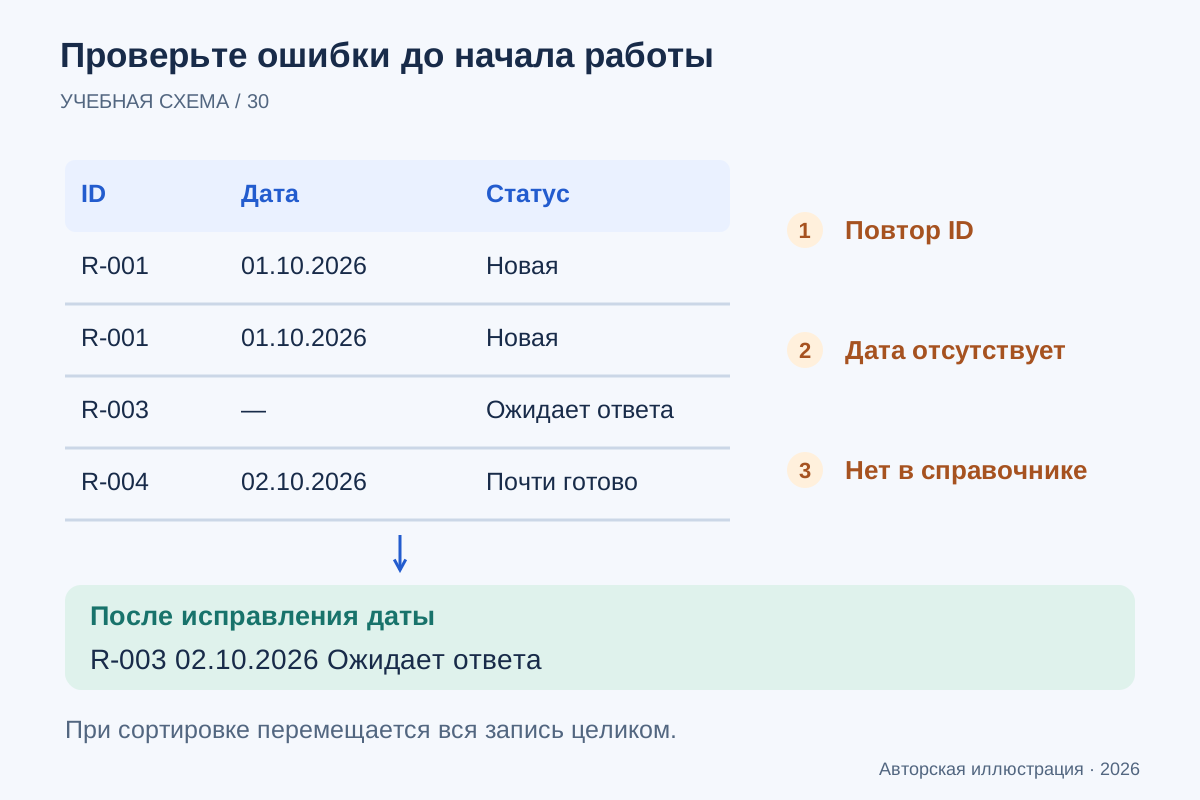
| Проверка | Ожидаемое действие |
|---|---|
| Повтор R-001 | Сверить источник; удалить дубль или присвоить отдельный ID |
| Пустая дата R-003 | Уточнить дату, затем восстановить 02.10.2026 |
| Статус «Почти готово» | Выбрать подтверждённый статус из словаря |
| Сортировка | Переместить всю строку, сохранив связь полей |
Детали, которые помогают
проверить результат.
Когда реестр готов, его логику можно показать коллегам. «Попробовать» открывает Slidy для создания презентаций.