
Зафиксируйте вход
Запишите адреса ячеек, значения и единицы будущего результата.
Переведите задачу в вычисление: что известно, что нужно получить и к каким ячейкам обращаться. Каждый пример сопровождается исходными данными и ожидаемым результатом.
Кнопка откроет сервис презентаций Slidy в новой вкладке.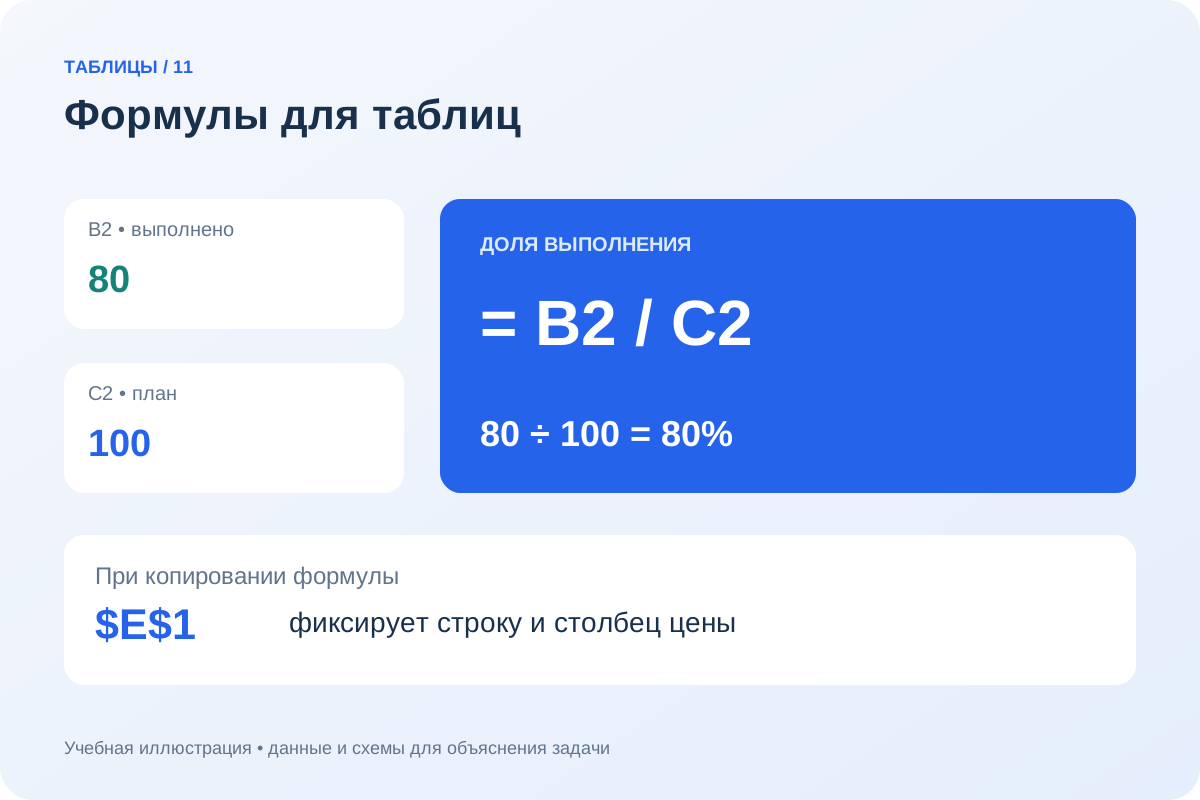
На примерах ниже видно, какие значения вводить в ячейки и какой ответ ожидать. Записи с функциями приведены для русских имён и разделителя аргументов «;». Рядом даны английские варианты с запятыми.
Выполнено 80 единиц из запланированных 100. Частное 0,8 отображается как 80% при процентном формате ячейки.
| Ячейка примера | Значение |
|---|---|
| B2 · выполнено | 80 |
| C2 · план | 100 |
| Выражение | =B2/C2 |
| Частное | 0,8 |
При нулевой базе доля не определена. В скачиваемом XLSX этот пример расположен в B6/C6, результат — B7; единая цена для другого примера находится в E10.
Excel-файл сохраняет оформление и формулы там, где они предусмотрены. CSV содержит только учебные значения. Откройте учебный файл в своём табличном редакторе для самостоятельной работы.
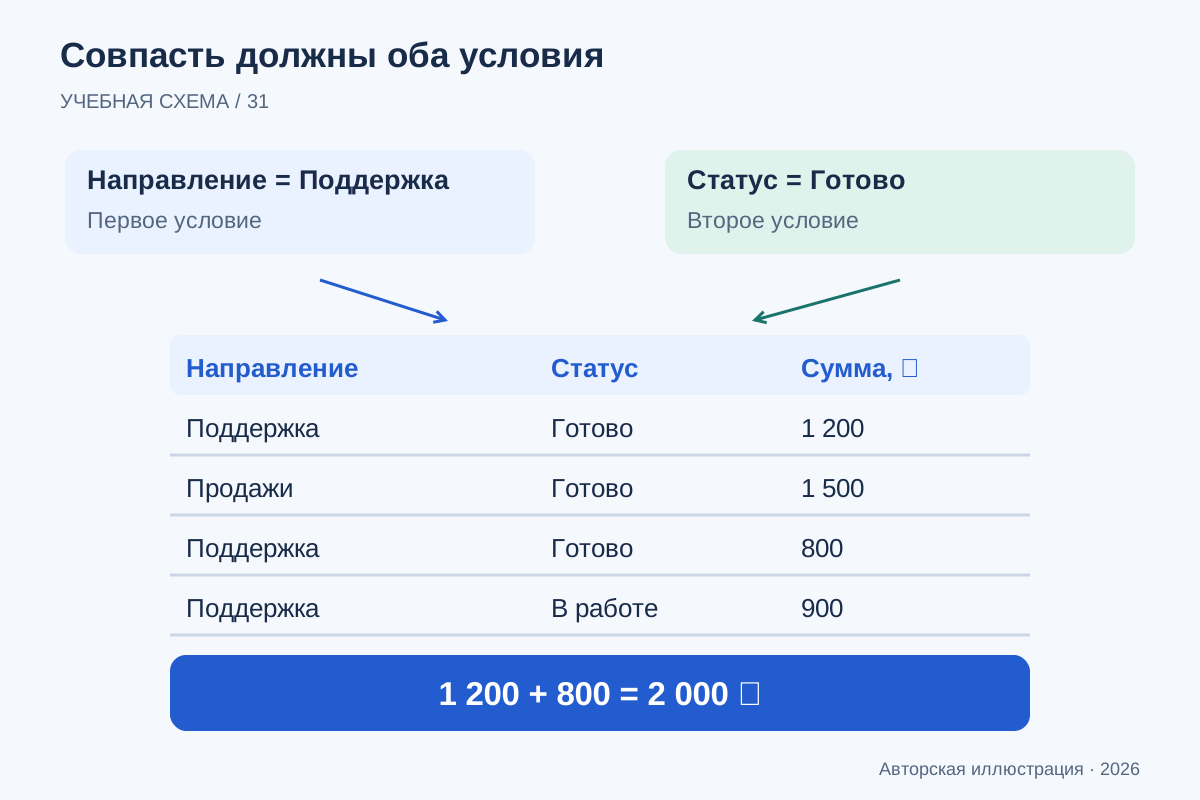
Чтобы получить сумму только готовых работ поддержки, проверяйте оба условия в каждой строке. В отдельном учебном листе столбец A содержит направление, B — статус, C — сумму; заголовки занимают первую строку, данные — строки 2–5. Совпадение дают строки 2 и 4: 1200 + 800 = 2000 ₽. Строка продаж не подходит по направлению, а незавершённая поддержка — по статусу.
Для русских имён функций и разделителя «;» используйте =СУММЕСЛИМН(C2:C5;A2:A5;"Поддержка";B2:B5;"Готово"). Английская запись с запятыми: =SUMIFS(C2:C5,A2:A5,"Поддержка",B2:B5,"Готово"). Функция поддерживается Google Таблицами и Excel, включая Microsoft 365; язык и разделитель согласуйте с настройками. Все три диапазона должны охватывать одни строки. Если ни одна строка не удовлетворяет критериям, ожидается ноль: это результат отбора, а не доказательство ошибки формулы. Для проверки вручную сложите две отмеченные суммы.
Оба критерия относятся к одной строке; контрольная сумма — 2000 ₽.
| Строка | A: направление | B: статус | C: сумма, ₽ |
|---|---|---|---|
| 2 | Поддержка | Готово | 1200 |
| 3 | Продажи | Готово | 1500 |
| 4 | Поддержка | Готово | 800 |
| 5 | Поддержка | В работе | 900 |
Запишите адреса ячеек, значения и единицы будущего результата.
Сопоставьте операцию и адреса ячеек с контрольным ответом; для своего файла учитывайте настройки редактора.
Сравните контрольный ответ, пустую ячейку и нулевой знаменатель.
Сначала назовите искомую величину и её единицу. Для суммы заказа нужно количество умножить на цену, для доли выполнения — факт разделить на план. Формула начинается со знака равенства. Скобки задают порядок: =(20+30)*2 возвращает 100, а =20+30*2 — 80.
В примере B2 = 80 и C2 = 100 выражение =B2/C2 даёт 0,8. Процентный формат отображает это число как 80%. Дополнительное умножение на 100 при уже включённом процентном формате приведёт к отображению 8000%, хотя исходная задача не изменилась.
Для таблицы ниже сначала задайте B2 = 80, C2 = 100, A2 = «Материал», A3 = «Работа», B3 = 20. Каждая строка формул — самостоятельная проверка на этих значениях. Для теста пустой ячейки оставьте D2 пустой; для проверки нуля временно замените C2 на 0.
Русский и английский варианты показывают одну операцию. Если редактор использует английские имена и точку с запятой, меняется только имя функции, а разделитель остаётся из настроек листа. Синтаксис функций сверяется по официальному справочнику; перед переносом проверьте выражение на указанных входных данных.
| Задача | Русский вариант | Английский вариант | Результат |
|---|---|---|---|
| Сумма | =СУММ(B2:B3) | =SUM(B2:B3) | 100 |
| Условие | =ЕСЛИ(B2>=C2;"Готово";"В работе") | =IF(B2>=C2,"Готово","В работе") | В работе |
| Сумма по категории | =СУММЕСЛИ(A2:A3;"Материал";B2:B3) | =SUMIF(A2:A3,"Материал",B2:B3) | 80 |
| Доля с проверкой нуля | =ЕСЛИ(C2=0;"Нет базы";B2/C2) | =IF(C2=0,"Нет базы",B2/C2) | 0,8; при C2 = 0: Нет базы |
| Пустая ячейка | =ЕСЛИ(D2="";"Нет данных";D2) | =IF(D2="","Нет данных",D2) | Нет данных |
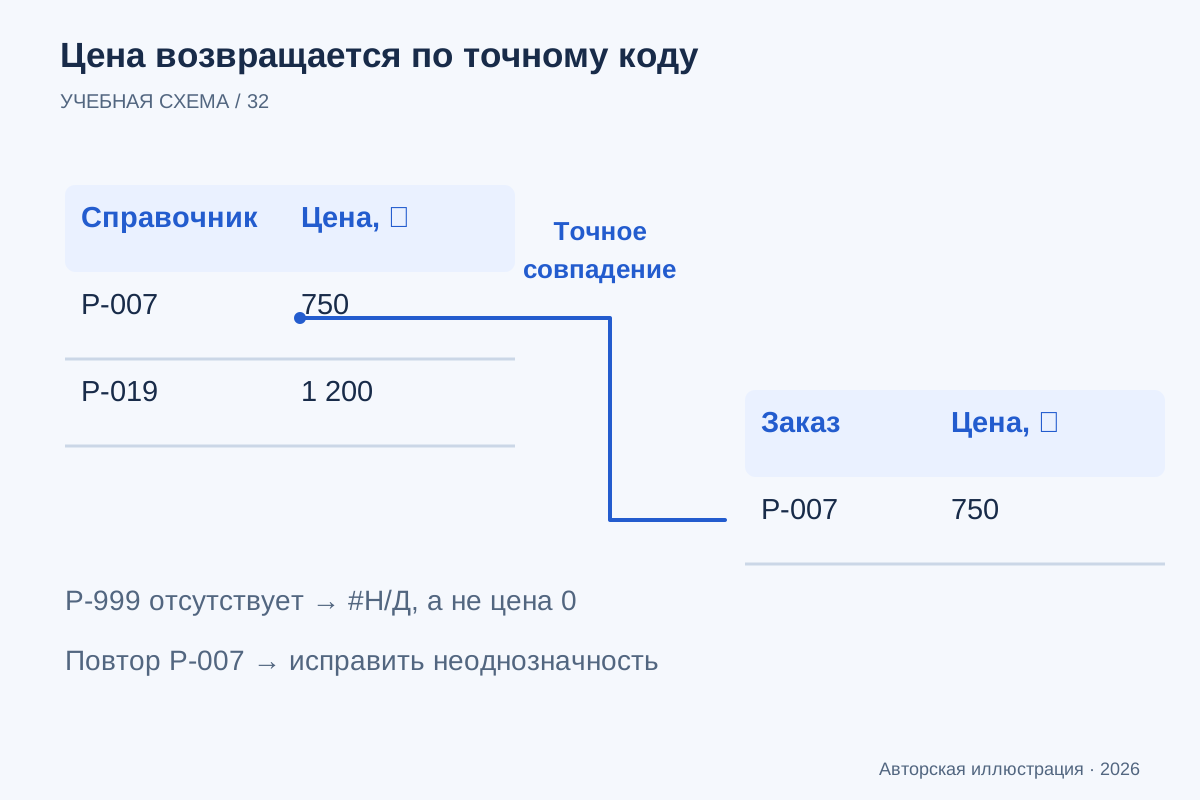
В отдельном упражнении расположите справочник в A2:B3: текстовый код P-007 и цена 750 ₽, затем P-019 и цена 1200 ₽. Код заказа находится в D2. Формула =ВПР(D2;$A$2:$B$3;2;ЛОЖЬ) ищет точное совпадение в первом столбце и возвращает цену из второго. Английский вариант: =VLOOKUP(D2,$A$2:$B$3,2,FALSE). Этот способ подходит Google Таблицам и Excel; порядок строк справочника не определяет результат точного поиска.
Проверьте три состояния справочника. Для P-007 ответ равен 750; для отсутствующего P-999 ожидается #Н/Д, которое следует разобрать, а не превращать в цену 0. Если добавить вторую строку P-007 с другой ценой, ВПР вернёт первое совпадение и не сообщит о неоднозначности. Поэтому уникальность кодов проверяют отдельно. Храните коды текстом в обоих диапазонах: это особенно важно для цифровых артикулов с ведущими нулями.
Точное совпадение не решает проблему повторяющихся кодов.
| Состояние | Результат | Проверка |
|---|---|---|
| P-007 найден один раз | 750 ₽ | Цена соответствует справочнику |
| P-999 отсутствует | #Н/Д | Уточнить код или добавить подтверждённую запись |
| P-007 продублирован | Первое совпадение | Исправить неоднозначность справочника |
В отдельном примере поместите количества 2, 3 и 5 в A2:A4, а общую цену 150 в E1. В B2 введите =A2*$E$1. При копировании вниз ссылка на количество станет A3 и A4, а цена останется E1 благодаря двум знакам доллара.
Ожидаемые стоимости — 300, 450 и 750, общий итог — 1500. Без фиксации формула =A2*E1 после копирования в следующую строку обратится к E2. Если E2 пустая, результат может выглядеть как ноль, скрывая ошибочную ссылку.
Если выражение видно как текст, проверьте начальный знак равенства, текстовый формат и апостроф перед формулой. Если число не участвует в сложении, посмотрите на пробелы, валютный символ и десятичный разделитель. Внешне одинаковые значения могут храниться как разные типы.
Деление на ноль часто означает отсутствие базы сравнения. Верните понятный текст «Нет базы» или исправьте исходные сведения. Универсальная замена всех ошибок пустотой делает таблицу аккуратнее, но лишает читателя признака неверной ссылки или неполных данных.
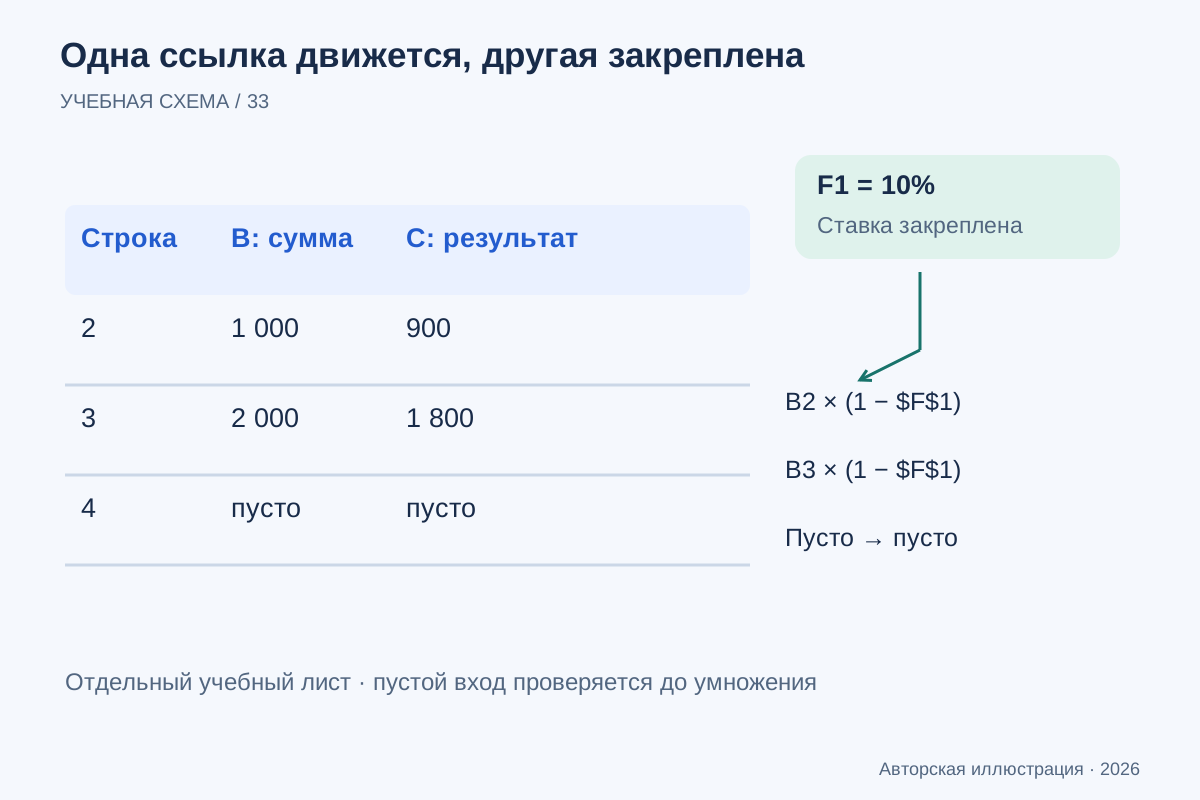
Проверяйте копирование на отдельном небольшом листе, где ответ можно получить без редактора. Здесь B2 = 1000, B3 = 2000, B4 действительно пустая, F1 = 10%. В C2 запишите =ЕСЛИ(B2="";"";B2*(1-$F$1)) и скопируйте до C4. Английская версия: =IF(B2="","",B2*(1-$F$1)). Ожидаются 900, 1800 и пустое отображение; нулевая исходная цена при этом дала бы ноль.
Откройте формулу C3: ссылка на вход должна стать B3, а ставка должна остаться $F$1. В C4 проверьте B4 и сохранение той же ставки. Если второй ответ равен 2000, сначала посмотрите, не сместилась ли ссылка на пустую F2. Эти координаты относятся только к данному упражнению: при переносе в скачанную книгу сопоставьте столбцы заново. Такой контроль ловит ошибку ссылки до заполнения сотен строк и отличает отсутствие входа от действительного нулевого значения.
Проверьте первую, следующую и пустую строку до массового копирования.
| Ячейка | Формула | Ожидается |
|---|---|---|
| C2 | =ЕСЛИ(B2="";"";B2*(1-$F$1)) | 900 |
| C3 | =ЕСЛИ(B3="";"";B3*(1-$F$1)) | 1800 |
| C4 | =ЕСЛИ(B4="";"";B4*(1-$F$1)) | Пустое отображение |
Редакция материала: 3 октября 2026 года.
Детали, которые помогают
проверить результат.
Подготовьте исходные значения, формулу и результат для учебного разбора. «Попробовать» откроет Slidy.